
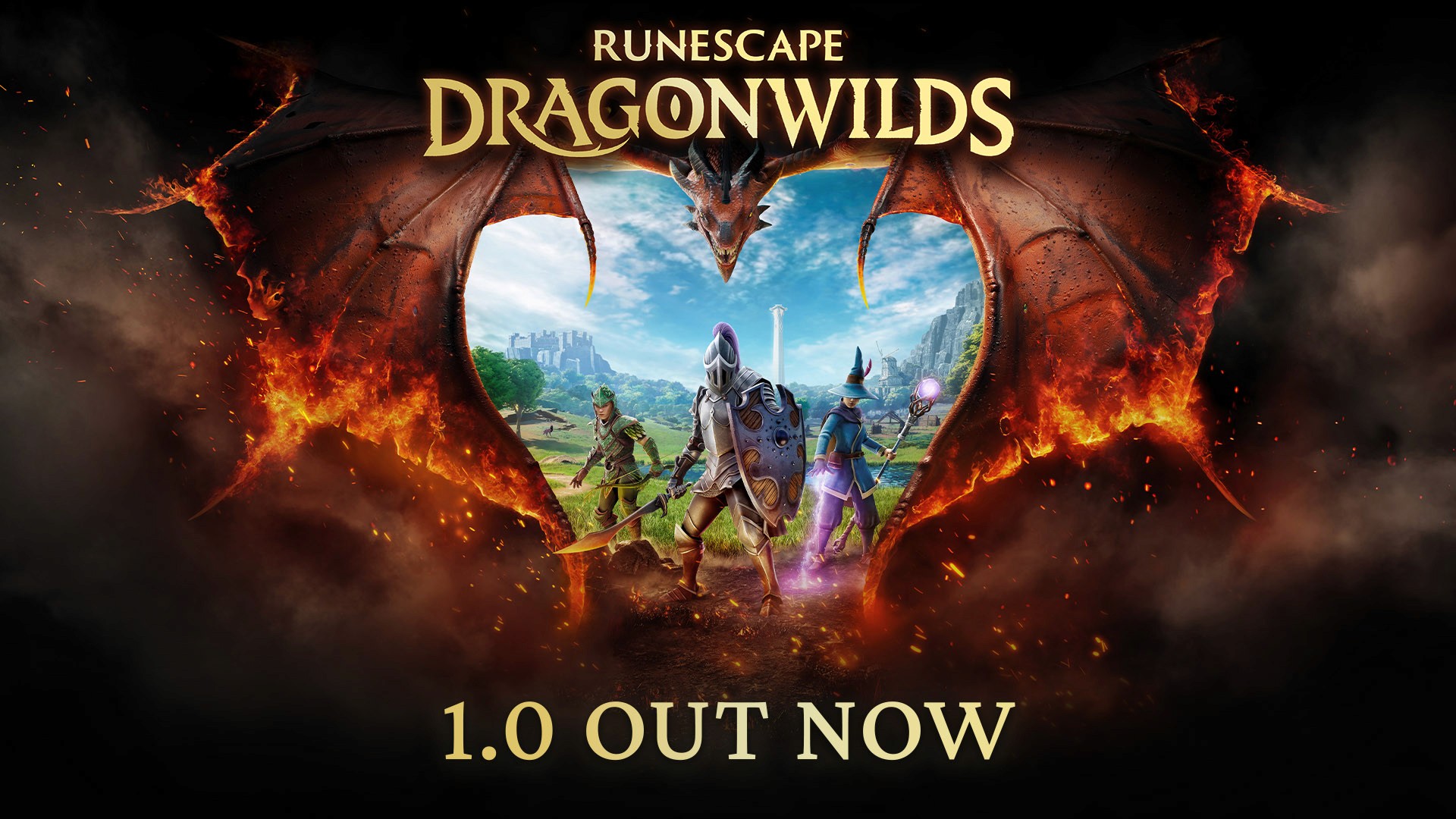
PC、PlayStation 5、Xbox Series X|S、Nintendo Switch 2間でクロスプレイに対応します。通常のホスト型セッションはホストを含む合計4人、公式専用サーバーガイドの上限は6人です。オフラインのソロプレイも可能です。ワールド読み込み時にクロスプレイを有効にし、ゲーム内のワールド一覧または招待コードを利用します。通常のワールドはホストの接続が必要で、専用ワールドはサーバーが稼働している間に利用できます。
目次
ホスト方法の選択:Shockbyteか、自前ホストか
コマンドラインに飛び込む前に、サーバーをどこで稼働させるかを決める必要があります。JagexはShockbyteと提携して合理的な体験を提供していますが、多くのコミュニティメンバーは自前ホストマシンの制御を好みます。それぞれの方法には、コスト、難易度、メンテナンスの面で明確なトレードオフがあります。
ほとんどのプレイヤーにとって、選択の基準は「技術的な快適さ」にあります。プレイヤーの報告によると、友人同士の小規模グループで高速インターネット回線がある場合は自前ホストが適しており、PCを常時起動し続けずに24時間365日の安定性を求めるコミュニティには管理ホストが優れています。
サーバー要件
公式専用サーバーガイドは64ビットのWindowsまたはLinux、基本2 GB+プレイヤー1人につき1 GBのRAMを示しています。2人なら4 GB、6人なら8 GBです。これは容量の目安で、快適な動作の保証ではありません。OSや他の処理の余裕を確保し、CPU・メモリ・ネットワークの実測負荷を確認してください。
ポートと接続
標準のゲームポートはUDP 7777です。公式ガイドの7778は2つ目のサーバーインスタンス用で、1台の必須補助ポートではありません。実際に設定したポートを転送し、ファイアウォールで許可します。CGNATで着信が制限される場合はISPに公開アドレスの選択肢を確認するか、適切なホスティングを検討してください。ブリッジモードだけで必ず解決するわけではありません。
SteamCMDを使用したインストール手順
Windowsで自前ホストを選択した場合、サーバーファイルを管理する最も効率的な方法はSteamCMDです。このSteamのコマンドラインバージョンを使用すると、Steam GUIのオーバーヘッドなしでサーバーのダウンロードやアップデートが可能です。
- SteamCMDのダウンロード: Valve Developer Communityから公式ファイルをダウンロードし、専用フォルダ(例:
C:\SteamCMD)に展開します。 - ディレクトリの初期化: そのフォルダでコマンドプロンプトを開き、以下のコマンドを実行してインストールパスの設定とファイルのダウンロードを行います。
steamcmd +force_install_dir C:\DragonwildsServer +login anonymous +app_update 4019830 validate +quit - 起動スクリプトの作成: サーバーフォルダ内に
start.batという名前のテキストファイルを作成します。右クリックで編集し、以下を貼り付けます。RSDragonwildsServer.exe -log -NewConsole
設定とトラブルシューティング
DedicatedServer.iniの編集前に停止してください。稼働中の変更は上書きされる場合があります。WindowsはSaved/Config/WindowsServer、LinuxはSaved/Config/Linuxを使います。OwnerID、ServerName、DefaultWorldName、管理者パスワードを公式手順どおり設定します。Public一覧では大文字・小文字も一致するワールド名を検索します。見つからなければクライアントとサーバーのバージョン、ログ、設定ポートを確認します。パッチ後は更新と再起動を行い、原因を確認せず断定しないでください。
ワールド移行とバックアップ
- 設定変更やワールドファイルの置換前にサーバーを停止します。既存サーバーのセーブと移行元ワールドの両方をバックアップしてください。
- ローカルの
%LOCALAPPDATA%\RSDragonwilds\Saved\SaveGamesで対象ワールドの最新.savを確認します。公式ガイドの置換手順を行う前に別の場所にもバックアップを残します。 - 専用サーバーの
RSDragonwilds/Saved/SaveGamesへ対象ワールドのセーブをコピーし、ワールド名と設定を合わせます。別のワールドを上書きしないでください。 - 再起動して正しいワールドか確認します。これはワールドファイルの移行で、ストアをまたぐキャラクター共通セーブではありません。結果が違う場合は停止してバックアップへ戻します。
現在のバージョン
RuneScape: Dragonwildsは2026年9月15日に早期アクセスを終了しました。Steam公式発表によると、2026年10月14日に1.0.1が配信されました。所持枠の32から40への拡張、指輪とアミュレットの専用枠、セーブ関連の修正などが含まれます。一部のセーブ問題は調査が続いており、すべての破損データの復元が保証されるわけではありません。
よくある質問
何人で遊べますか?
PC、PlayStation 5、Xbox Series X|S、Nintendo Switch 2間でクロスプレイに対応します。通常のホスト型セッションはホストを含む合計4人、公式専用サーバーガイドの上限は6人です。オフラインのソロプレイも可能です。ワールド読み込み時にクロスプレイを有効にし、ゲーム内のワールド一覧または招待コードを利用します。通常のワールドはホストの接続が必要で、専用ワールドはサーバーが稼働している間に利用できます。
ローカルワールドを移行できますか?
- 設定変更やワールドファイルの置換前にサーバーを停止します。既存サーバーのセーブと移行元ワールドの両方をバックアップしてください。
- ローカルの
%LOCALAPPDATA%\RSDragonwilds\Saved\SaveGamesで対象ワールドの最新.savを確認します。公式ガイドの置換手順を行う前に別の場所にもバックアップを残します。 - 専用サーバーの
RSDragonwilds/Saved/SaveGamesへ対象ワールドのセーブをコピーし、ワールド名と設定を合わせます。別のワールドを上書きしないでください。 - 再起動して正しいワールドか確認します。これはワールドファイルの移行で、ストアをまたぐキャラクター共通セーブではありません。結果が違う場合は停止してバックアップへ戻します。
公式資料
出典と未確認事項
- Dedicated Servers - RuneScape: Dragonwilds Wiki
- Runescape: Dragonwilds Server Hosting
- RuneScape Dragonwilds Dedicated Server Guide & Transfer Singleplayer or Custom World Easily
- RuneScape Dragonwilds: Full 1.0 Launch Changes!