
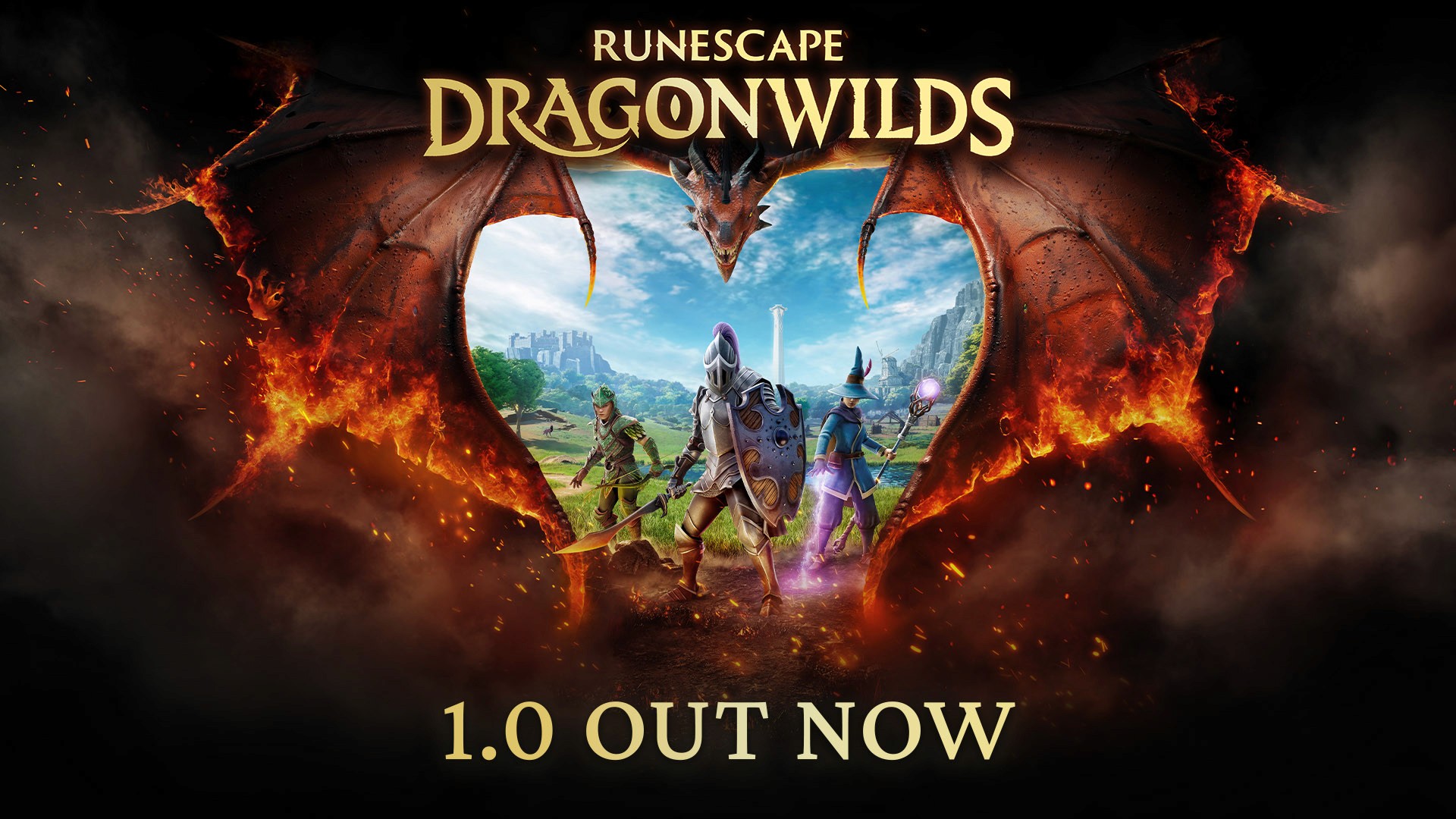
Runescape: Dragonwilds auf dem Steam Deck: Performance-Guide & Einstellungen
Möchtest du Runescape: Dragonwilds auf dem Steam Deck spielen? Entdecke die besten Einstellungen, Performance-Tipps und von der Community getestete Optimierungen für ein flüssiges 60-FPS-Erlebnis.
Inhaltsverzeichnis
Die Version 1.0 von RuneScape: Dragonwilds hat die Geheimnisse von Ashenfall offiziell einem breiteren Publikum zugänglich gemacht, doch mobile Spieler stellen sich eine brennende Frage: Hält das Runescape: Dragonwilds Steam Deck-Erlebnis in der Praxis stand? Egal, ob du gegen die grausame Drachenkönigin kämpfst oder in der ungezähmten Wildnis Ausrüstung herstellst: Die Optimierung deiner Handheld-Performance ist der Schlüssel für ein reibungsloses Abenteuer.
Dieser Guide bietet einen detaillierten Einblick, wie du das Beste aus deiner Hardware herausholst und sicherstellst, dass deine Reise auf dem Handheld flüssig, immersiv und stabil bleibt. Da Millionen von Spielern in dieses kooperative Survival-Abenteuer eintauchen, ist das Wissen um die Balance zwischen visueller Wiedergabetreue und Bildrate der entscheidende Unterschied zwischen einem triumphalen Sieg und einer frustrierenden, durch Lag verursachten Niederlage.
Performance unterwegs verstehen
Wenn man Runescape: Dragonwilds auf dem Steam Deck spielt, läuft das Spiel im Allgemeinen direkt nach der Installation gut, ist aber nicht frei von Feinheiten. Als Early-Access-Titel, der kürzlich den 1.0-Meilenstein erreicht hat, erfordert das Spiel einige strategische Anpassungen, um eine konstante Bildrate aufrechtzuerhalten – insbesondere bei intensiven Bosskämpfen oder in Gebieten mit vielen magischen Partikeleffekten.
Laut aktuellen Spielerberichten und Community-Benchmarks wird das Spiel auf der Plattform als „Spielbar“ eingestuft. Während die Standardeinstellungen solide 40 FPS liefern, streben die meisten Enthusiasten den 60-FPS-Sweet-Spot für ein reaktionsschnelleres Kampfgefühl an. Durch die Anpassung der Upscaling-Methoden und die Nutzung der Frame-Generierung kannst du ein deutlich flüssigeres Erlebnis erzielen, ohne zu viel visuelle Klarheit zu opfern.
Tabelle der empfohlenen Performance-Einstellungen
Einstellung
Empfehlung
Grund
Upscaling
TSR Ausbalanciert
Verbessert die Stabilität gegenüber dem Qualitätsmodus
Bildratenbegrenzung
90 FPS (Fraktioniert)
Glättet das Pacing
Frame Gen
MacroO (v3.2.2)
Essenziell für eine Verdopplung der wahrgenommenen FPS
Schatten
Mittel
Reduziert die Last in belebten Gebieten
Schritt-für-Schritt-Optimierung für Dragonwilds
Um das Beste aus deinem Runescape: Dragonwilds Steam Deck-Setup herauszuholen, solltest du dich auf das Gleichgewicht zwischen Auflösung und modernen Upscaling-Techniken konzentrieren. Die Community hat festgestellt, dass die Standard-„Auto-Erkennung“ für die gelegentliche Erkundung in Ordnung ist, aber wenn du High-Level-Dungeons angehen willst, befolge diese Schritte.
Start-Konfiguration: Stelle sicher, dass du die neueste Version des Spiels ausführst. Wenn Abstürze auftreten, verifiziere deine Spieldateien über Steam.
Upscaling-Optimierungen: Stelle dein Temporal Super Resolution (TSR) von „Qualität“ auf „Ausbalanciert“ um. Diese kleine Änderung verringert die Belastung der GPU erheblich.
Frame-Generierung: Die Aktivierung der MacroO-Frame-Generierung (Version 3.2.2 oder höher) verändert das Spiel grundlegend. Sie verdoppelt effektiv deine Bildrate, sodass du auch bei schweren Kampfszenen, in denen Magieeffekte überall umherfliegen, 60 FPS erreichen kannst.
Schatten und Beleuchtung: Wenn du immer noch Einbrüche feststellst, senke deine Schattenqualität auf „Mittel“. Dies ist die anspruchsvollste Einstellung für die APU des Decks.
Vulkan-Probleme vermeiden
Viele Nutzer in der Community haben berichtet, dass das Einstellen der Grafik-API auf Vulkan dazu führen kann, dass das Spiel abstürzt oder Grafikfehler anzeigt. Bleibe bei DirectX 12, um das stabilste Erlebnis zu gewährleisten.
Bosskämpfe und Kämpfe meistern
Kämpfe in RuneScape: Dragonwilds können chaotisch werden. Wenn du gegen die Drachenkönigin antrittst, füllt sich der Bildschirm mit komplexen Partikeleffekten, Feuer- und Wasser-Shadern. Wenn du merkst, dass deine FPS einbrechen, keine Panik – das ist oft ein Optimierungsproblem, das bei modernen Open-World-Survival-Spielen häufig vorkommt.
Wir empfehlen, bei diesen Begegnungen dein Performance-Overlay (via MangoHud) genau im Auge zu behalten. Wenn deine Bildrate unter 40 fällt, priorisiere die Verringerung der Sichtweite (Draw Distance), bevor du die Auflösung anpasst. Da das Spiel ein Multiplayer-Titel ist, können sich auch die Effekte anderer Spieler auf die Rechenleistung deines Geräts auswirken.
Kampf-Performance-Faktoren
Kampfszenario
Typischer FPS-Einfluss
Empfohlene Maßnahme
Solo-Erkundung
Vernachlässigbar
Einstellungen auf Hoch lassen
Kleine Kämpfe
Moderat
Frame Gen aktivieren
Boss-Begegnungen
Hoch
Schattenqualität auf Mittel senken
Große Gruppen-Raids
Schwerwiegend
Auflösungsskala auf 85 % senken
Community-Einblicke: Was dich erwartet
Die breitere Gaming-Community testet die Kompatibilität von Runescape: Dragonwilds auf dem Steam Deck über verschiedene Linux-Distributionen und Hardware-Konfigurationen hinweg. Während einige Nutzer mit High-End-PC-Setups (mit GPUs wie der RTX 4090) von einer makellosen 120-FPS-Performance berichten, bleibt das mobile Erlebnis eine eigene Herausforderung.
Ein häufiges Feedback von Spielern ist, dass die Textlesbarkeit im Handheld-Modus ein Problem darstellen kann. Glücklicherweise erlaubt das Spiel eine anpassbare Textgröße im Barrierefreiheits-Menü. Überprüfe diese Einstellungen immer sofort nach dem ersten Start, damit du keine wichtigen Informationen zu Handwerk oder Quests verpasst.
Für den aktuellsten und verifizierten Kompatibilitätsstatus kannst du jederzeit die RuneScape: Dragonwilds ProtonDB-Seite besuchen, auf der Community-Mitglieder ihre „Tinker-Schritte“ teilen, um spezifische Fehler oder Performance-Probleme zu lösen.
Häufig gestellte Fragen (FAQ)
Kann ich Runescape: Dragonwilds komfortabel auf dem Steam Deck spielen?
Ja, es ist als „Spielbar“ eingestuft. Obwohl es kleine Anpassungen wie die Aktivierung der Frame-Generierung erfordern kann, ist das Gesamterlebnis für ein Survival-RPG sehr flüssig.
Muss ich meinen Spielstand neu starten, um von den 1.0-Features zu profitieren?
Nein, das 1.0-Update des Spiels ist vollständig mit bestehenden Spielständen aus dem Early Access kompatibel, was bedeutet, dass du direkt in den neuen Kontinent Ashenfall einsteigen kannst.
Warum stürzt mein Spiel auf dem Steam Deck ab?
Die häufigste Ursache für Abstürze ist das Einstellen der Grafik-API auf Vulkan. Wir raten dringend dazu, DirectX 12 zu verwenden, um Stabilität und Kompatibilität mit deinen Spielständen zu gewährleisten.
Ist die Controller-Unterstützung voll funktionsfähig?
Das Spiel unterstützt Controller-Eingaben gut, ist aber für ein hybrides Layout optimiert. Du wirst vielleicht feststellen, dass sich manche Inventar- oder Herstellungsmenüs am besten mit den Touchpads des Steam Decks navigieren lassen, um eine mausähnliche Präzision zu erreichen.
Während du dich in den vergessenen Kontinent wagst, denke daran, dass deine Einstellungen nicht in Stein gemeißelt sind. Hab keine Angst davor, mit der Balance zwischen visueller Qualität und Performance zu experimentieren, um das perfekte Setup für deinen Spielstil zu finden. Viel Spaß beim Questen!